Tampilkan postingan dengan label Tutorial Blog. Tampilkan semua postingan

Cara Menghilangkan Judul Blog

  Tidak ada komentar
08.17

Kalau sobat blogger baru ganti template, pasti banyak perubahan yang ingin dilakukan begitu juga Crack4rt. Pertama kali menggunakan template ini, hal pertama yang di rubah adalah Judul blog. Judul blog sebelumnya, tampil tidak bagus dan sulit di atur. Oleh karena itu,  Crack4rt  menghilangkan judul blog tersebut dan menggantinya dengan gambar dalam bentuk Gif seperti yang sobat lihat saat ini.
Gambar yang ada di bawah ini adalah tampilan judul blog  Crack4rt sebelum di ganti


Berikut ini cara menghilangkan Judul Blog pada Header:
  • Masuk ke akun blogger sobat
  • Klik Layout ---Klik Edit HTML
  • Untuk berjaga-jaga, back up dulu template sobat.
  • Kalau sobat sudah Back Up template sobat, beri tanda centang pada Expand Widget Template.
  • Cari kode yang mirip seperti kode yang ada di bawah ini!
#header h1 {
margin:50;
padding:5px 0 0 10px;
font-size: 100%;
font-weight:bold;
line-height: 1.2em;
letter-spacing:.0em;
font-style:italic;
color:#FFFFFF;
}
  • Kalau sobat blogger sudah ketemu kode tersebut, Letakkan kode visibility:hidden setelah kode color. Lihat contoh berikut!

#header h1 {
margin:50;
padding:5px 0 0 10px;
font-size: 100%;
font-weight:bold;
line-height: 1.2em;
letter-spacing:.0em;
font-style:italic;
color:#FFFFFF;
visibility:hidden
}
  • Terakhir, lakukan Preview dan Save template sobat
Satu hal yang perlu  Crack4rt  jelaskan disini. Teknik yang digunakan ini, sebenarnya TIDAK menghapus judul blog. Tetapi MENYEMBUNYIKAN judul blog dari header supaya Disain Header dari blog sobat terlihat indah.

Read More

Menambahkan Efek Salju Pada Blog

  Tidak ada komentar
08.16

Banyak cara yang bisa sobat blogger lakukan untuk memperindah blog atau mempercantik blog sobat. Salah satu cara adalah dengan cara menambahkan efek salju di blog. Cara ini terbukti memberikan kesan dan nuansa yang berbeda  pada blog. Blog terlihat lebih Cool dan lebih Elegant.

Cara menambahkan efek salju pada blog tidak sulit, sobat blogger hanya membutuhkan waktu tidak lebih dari 15 detik. Sobat tidak harus melakukan edit template. Kalau  sobat mencari tutorial tentang hal ini di blog lain, maka sudah pasti teknik yang digunakan adalah dengan cara melakukan edit template. Disinilah beda Tutorial Blog dari  Crack4rt  dengan tutorial blog lain. Mau tau caranya? Ikuti petunjuk singkat di bawah ini!

Cara Memberi Salju Pada Blog adalah sebagai berikut:
  • Sobat masuk dulu ke akun blogger sobat
  • Pada Dashbor, klik Design
  • Selanjutnya klik Add a Gadget
  • Klik HTML Java Script
  • Copy salah satu kode berikut
Salju Warna Putih
<script type="text/javascript" src="https://sites.google.com/site/unwanted86/javascript/snowwhite.js"></script>

Salju Warna Ungu
<script type="text/javascript" src="https://sites.google.com/site/unwanted86/javascript/snowpurple.js"></script>

Salju Warna Hitam
<script type="text/javascript" src="https://sites.google.com/site/unwanted86/javascript/snowblack.js"></script>

Salju Warna Biru
<script type="text/javascript" src="https://sites.google.com/site/unwanted86/javascript/snowblue.js"></script>

Salju Warna Merah
<script type="text/javascript" src="https://sites.google.com/site/unwanted86/javascript/snowred.js"></script>
  • Kalau sudah di copy, paste kode tersebut.
  • Simpan template sobat.
  • Silahkan sobat lihat hasil yang sudah sobat buat!

Read More

Cara Membuat Tulisan Berjalan di Blogspot

  Tidak ada komentar
08.13

Beberapa waktu yang lalu, salah seorang rekan Blogger sempat nanyak melalui situs jejaring social Facebook tentang Tulisan Berjalan “Bro… Coba kunjungi blog …., Trs coba lihat di bagian Header blog tersebut, Bagaimana Cara buat tulisan berjalan pada blog seperti itu?”. He..he..Ternyata, masih banyak orang yang membutuhkan tutorial seperti ini. Sebenarnya, banyak blog yang memberikan tutorial tentang cara membuat tulisan berjalan, tapi karena kebanyakan dari blog tersebut menggunakan istilah Efek Marquee untuk tulisan berjalan. Barangkali itu yang membuat sobat-sobat kita yang baru mendalami dunia blog, sulit mendapatkan informasi tentang cara buat tulisan berjalan. Tanpa berbicara panjang lebar , langsung saja ke pointnya.
Tulisan berjalan dalam dunia Blogging sering di sebut dengan istilah Efek Marquee atau Marquee Effect. Efek marquee  merupakan sebuah fitur blog yang menampilkan Tulisan atau Gambar yang bergerak. Pergerakan dari gambar atau tulisan tersebut bisa dari atas ke bawah, kiri ke kanan, atau bisa di buat bergerak sesuai  keinginan. Kode Efek Marquee sering di letakkan pada kolom widget dan Tempat Postingan.

Di bawah ini terdapat delapan kode Effek Marquee, Silahkan sobat pilih salah satu dari kode ini dan sobat letakkan di kolom widget di blog sobat.


Tulisan berjalan lambat
<marquee behavior="scroll" scrolldelay=32 scrollamount=1>Tulisan sobat disini</marquee>
Contoh :
Tulisan sobat disini

Tulisan berjalan ke atas
<marquee height="30" behavior="scroll" direction="up"> Tulisan sobat disini </marquee>
Contoh :
Tulisan sobat disini

Tulisan Zig-zag
<marquee behavior="alternate" direction="up" height="50px"><br /> <marquee direction="right"> Tulisan sobat disini </marquee><br /> </marquee>
Contoh :

Tulisan sobat disini


Tulisan berjalan tetapi berhenti kalau dibayangi cursor
<marquee onMouseOver=this.stop() onMouseOut=this.start()>Tulisan sobat disini </marquee>
Contoh :
Tulisan sobat disini

Tulisan berjalan ke kanan
<marquee behavior="scroll" direction="right">Tulisan Tulisan sobat disini </marquee><br />
Contoh :
Tulisan Tulisan sobat disini


Tulisan dapat memantul
<marquee width="300" behavior="alternate"> Tulisan sobat disini </marquee>
Contoh :
Tulisan sobat disini

Tulisan Bouncing around
<marquee behavior="alternate" direction="up" width="200" height="50"><br /> <marquee direction="right" behavior="alternate"> Tulisan sobat disini </marquee><br /> </marquee><br />
Contoh :

Tulisan sobat disini


Setelah sobat blogger Copy kode tersebut, jangan lupa, mengganti kalimat "Tulisan sobat disini" dengan kalimat yang sobat blogger inginkan. Terima Kasih atas kunjungannya, dan semoga tutorial blog ini ada mamfaatnya.

Read More

Apa Itu Technorati?

  Tidak ada komentar
08.12

The claim token XCQETSTZH2X4
Technorati merupakan Search Engine atau mesin pencari yang tidak jauh beda dengan Bing, Yahoo danGoogle, akan tetapi Technorati lebih mengkhususkan diri pada Blogosphere atau blog. Nama Technorat di ambil dari kata Technology dan Literati, kalau dalam Bahasa Indonesia berarti Teknologi dan sastrawan. Technorati didirikan oleh Dave Sifry yang berkantor pusat di San Francisco. Dave Sifry adalah seorang advokat Open Source dan merupakan pendiri dari LinuxCare.
Technorati pernah mendapatkan atau memenangkan penghargaan SXSW pada tahun 2006 sebagai Technical Achievement dan Best of Show. Technorati juga pernah mendapatkan atau memperoleh nominasi Webby Award sebagai Best Practices pada tahun yang sama yaitu 2006, walaupun akhirnya kalah dengan Flickr dan Google Maps. Technorati di akui oleh Lead411 sebagai salah satu "2010 Hottest San Francisco Companies"
Sampai saat ini (Tahun 2011), Technorati sudah mengi-index blog lebih dari 112,8 juta blog di seluruh dunia. Situs ini telah menjadi sumber definitif untuk Berita, Opini, Foto, Video, Entertainment, Life Style, Olahraga, Politik dan Bisnis.
Itu adalah sekilas gambaran tentang technorati yang  Crack4rt  ambil dari situs resmi Tecnorati dan dari Wikipedia. Kenapa hari ini  Crack4rt  memberikan gambaran tentang situs technorati? Supaya Sobat blogger mendaftarkan blog sobat disitus tersebut. Lho… Kenapa juga saya harus mendaptarkan blog saya disana? Supaya pengunjung blog sobat mengalir dengan deras. Mendaftarkan blog di Technorati merupakan salah satu strategi dari para Webmaster untuk meningkatkan traffic blog mereka. Mendaftarkan blog di Technorati tidak di pungut biaya alias 100% gratis. Jadi buruan daftar blog sobat di Technorati.

Read More

Pesan Galat bX-1fv8xl untuk Blogger

  Tidak ada komentar
08.11


Maafkan kami, tapi kami tidak dapat menyelesaikan permintaan Anda.
Saat melaporkan galat ini ke Layanan Bantuan Blogger atau pada Kelompok Bantuan Blogger, jangan lupa:
Jelaskan apa yang Anda lakukan sebelum galat ini muncul.
Sediakan kode galat dan informasi tambahan berikut ini.
bX-1fv8xl
INFORMASI TAMBAHAN
blogID: 293633164711143xxxx
uri: /blogger.g
Informasi ini akan membantu kami melacak masalah Anda dan menyelesaikannya. Mohon maaf atas ketidaknyamanan ini.

CARI BANTUAN
Lihat apakah orang lain memiliki masalah yang sama: Telusuri Grup Bantuan Blogger untuk bX-1fv8xl
Apabila tidak ada hasil untuk penelusuran tersebut, Anda bisa memulai topik baru. Pastikan untuk menyebutkan bX-1fv8xl di pesan Anda.
Beberapa waktu yang lalu, ketika Blog Rinjani Lovers ini melakukan Editing beberapa Post, tiba-tiba muncul Pesan Galat bX-1fv8xl seperti di atas. What's the matter? Ada apa dengan Rinjani Lovers? Timbul rasa takut dan khawatir ketika pesan galat ini muncul, Apakah semua Akun Rinjani Lovers akan seperti ini? Apakah Blog Rinjani Lovers bermasalah di Google? Ternyata tidak dan Ternyata bayak blogger yang mendapatkan pesan Galat seperti ini.  Jadi, Kalau sobat blogger mendapatkan pesan galat seperti itu, Tidak usah khawatir. Tidak ada masalah dengan blog sobat. 
Apa yang biasanya menyebabkan pesan galat ini muncul?
  1. Edit Post menggunakan HP atau Handphone
  2. Edit Post dan merubah Lokasi.
Semoga info ini ada mamfaatnya buat sobat blogger.

Read More

Cara Memasang Back to Top pada Blog

  Tidak ada komentar
08.10


Back to top kalau diterjemahkan ke dalam bahasa Indonesia berarti Kembali ke atas. Fitur Back to top tidak hanya bisa diterapkan di Blogspot, tetapi juga di Wordpress. Sebelum Rinjani Lovers menulis lebih jauh tentang Fitur Back to Top, alangkah baiknya Rinjani Lovers memberikan gambaran secara gamblang tentang Back to Top. Coba sobat blogger melihat pojok kanan bawah Blog Rinjani Lovers ini, disitu terdapat sebuah gambar yang berkedap kedip yang bertuliskan Back to Top, Kalau misalkan sobat blogger meng-klik tombol back to top tersebut, maka sobat blogger akan dibawa ke header blog Rinjani Lovers. Untuk membuktikannya, silahkan sobat blogger membuka salah satu postingan ini. Kalu sudah di buka, mainkan rolling mouse sobat sampai sobat berada di bagian footer blog ini. Kalau sudah berada di area footer, klik tombol back to top! Apa yang terjadi? Ya…sobat blogger langsung di bawa ke bagian header.

Sebelumnya, fitur back to top tidak terpasang di blog ini. Rinjani Lovers mulai memasang fitur back to top semenjak melihat beberapa blog milik Google dan Bing ternyata memasang juga fitur ini. Jadi, hari ini tutorial blog yang akan diberikan adalah tentang “Cara Memasang Back to Top pada Blog”.

Cara membuat Back to Top:
  • Login dulu di akun blog sobat
  • Di bagian Dashbor, Klik Design
  • Klik Add a Gadget dan HTML Java Script
  • Paste kode berikut dan masukkan di HTML Java Script
<a title="Back to Top" href="#" style="position: fixed; bottom: 5px; right: 5px;"><img src="Url gambar"></a>
  • Simpan

Keterangan:
Ganti Tulisan URL Gambar dengan URL gambar yang sobat miliki.
kalau sobat blogger tidak memiliki gambar, sobat blogger bisa menggunakan gambar di bawah ini.


Photobucket

Url Gambar : http://i1179.photobucket.com/albums/x384/RinjaniLovers/Back%20to%20Top/Back2Top.gif

Photobucket

Url Gambar : http://i1179.photobucket.com/albums/x384/RinjaniLovers/Back%20to%20Top/Arrow.gif

Photobucket

Url Gambar : http://i1179.photobucket.com/albums/x384/RinjaniLovers/Back%20to%20Top/RinjaniLovers13.jpg

Photobucket

Url Gambar : http://i1179.photobucket.com/albums/x384/RinjaniLovers/Back%20to%20Top/RinjaniLovers5.jpg

Photobucket

Url Gambar : http://i1179.photobucket.com/albums/x384/RinjaniLovers/Back%20to%20Top/RinjaniLovers2.jpg

Photobucket

Url Gambar : http://i1179.photobucket.com/albums/x384/RinjaniLovers/Back%20to%20Top/RinjaniLovers4.jpg

Photobucket

Url Gambar : http://i1179.photobucket.com/albums/x384/RinjaniLovers/Back%20to%20Top/RinjaniLovers3.jpg

Photobucket

Url Gambar : http://i1179.photobucket.com/albums/x384/RinjaniLovers/Back%20to%20Top/RinjaniLovers1.jpg

Read More

Apa Itu URL dibatasi oleh robots.txt?

  2 komentar
08.08


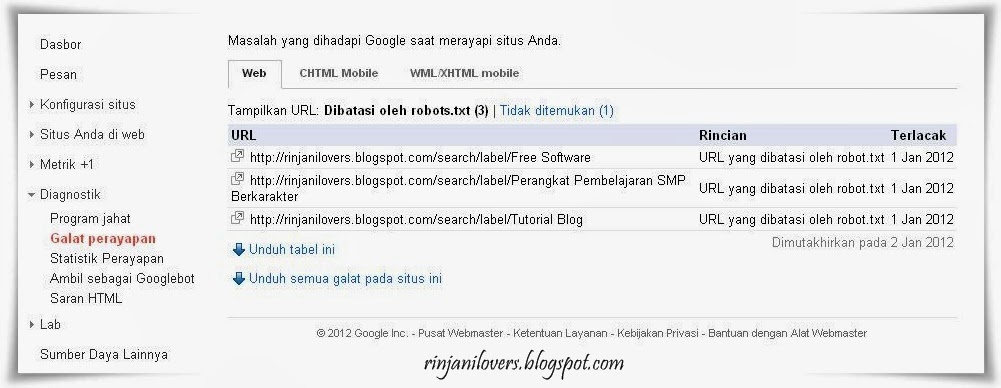
Ketika Rinjani Lovers Membuka Google Webmaster Tools, Di bagian Diagnostik ( Galat Perayapan ) di temukan sebuah peringatan " Dibatasi oleh robots.txt ". Di situ terdapat tiga Halaman URL yang  Dibatasi oleh robots.txt.

Apakah yang di maksud dengan galat URL dibatasi oleh robots.txt itu?
Artinya Google tidak bisa melakukan perayapan URL Blog karena adanya pembatasan robots.txt.

Apa yang menyebabkan URL dibatasi oleh robots.txt?
Yang menyebabkan hal ini terjadi adalah :

  1. Robot.text kita melakukan pembatasan Googlebot sepenuhnya
  2. Robot.text kita melakukan pembatasan akses ke direktori letak URL tersebut
  3. Robot.text kita melakukan pembatasan akses ke URL tertentu

Jadi intinya, robot.txt kta secara khusus telah mencegah Google untuk merayapi URL tersebut.

Apakah kasus yang seperti ini termasuk Galat? Tidak. URL dibatasi oleh robots.txt bukan termasuk dalam kategori Galat

Bagaimana Cara mengatasi URL dibatasi oleh robots.txt?
Sesuai dengan keterangan Google Webmaster Tools, kita tidak perlu memperbaiki hal tersebut. Kalau sobat blogger kurang yakin klik disini untuk membaca langsung keterangan dari Google.

Semoga Informasi yang singkat ini mengurangi kekhawatiran sobat blogger. Jangan lupa tinggalkan pesan atau komentar pada kolom yang tersedia.

Read More

Membuat Footer Navbar pada Blog

  Tidak ada komentar
08.07

Membuat Footer, Membuat Navbar, Footer navbar, Footer Blogspot,Navbar Blogspot

Selama ini, yang kita tahu bahwa Navbar adalah bagian dari blog yang posisi atau letaknya berada pada bagian header atau atas dari suatu blog. Yang akan Rinjani Lovers suguhkan hari ini berbeda dengan Navbar yang terdapat pada blog yang lain. Dimana letak bedanya? Nabar ini berada pada bagian Footer blog bukan pada bagian Header blog. Pasti sobat blogger bingung. Nah... Untuk menghilangkan kebingungan itu, Silahkan sobat blogger langsung memperaktekkan tutorial yang akan diberikan kali ini.

Cara membuat Footer Navbar sebagai berikut:
  • Silahkan sobat blogger login di http://www.blogger.com/
  • Di bagian Dasboard sobat klik Layout
  • Klik Edit HTML (Back up terlebih dahulu template sobat)
  • Kasih tanda centang pada Expand Widget Template
  • Cari kode ]]></b:skin> dan paste kode berikut di atas kode ]]></b:skin>

#navbar-footer a {
color: #000;
font-weight:bold;
}

#navbar-footer {
align: center;
position: fixed;
border-top: 1px solid #ddd;
border-bottom: 10px solid #f5f5f5;
background-color: #fff;
width: 100%;
left: 0px;
text-align: left;
color: #000;
font-family: Verdana;
font-size: 11px;
z-index:10000;
opacity: 0.9;
filter: alpha(opacity: 90);
bottom:0;
}
  • Kalau sobat sudah melakukan langkah di atas, Cari kode </body> dan letakkan kode berikut setelah kode </body>

<div id='navbar-footer'>
<p align='center'>
<a href='http://crack4rt.blogspot.com/'>Crack4rt</a> © Januari 2012<br/>Template Designed by <a href='http://crack4rt.blogspot.com/' target='new'>MuhammadIbnuh</a> | on <a href='http://www.blogger.com/' target='new'>Blogger Templates</a></p>
</div>

  • Lakukan Preview sebelum sobat klik save

Tambahan:
Tulisan yang berwarna Orange yang terdapat pada kode kedua, silahkan sobat blogger sesuaikan sendiri.

Read More

Cara Memasang Fasilitas Print This Page di Blog

  Tidak ada komentar
03.00


Pernah tidak sobat blogger berkunjung ke suatu blog, kemudian di blog tersebut terdapat Icon Printer di bawah posringan atau di samping title postingan? Kalau Icon printer tersebut di klik, maka artikel atau postingan pada halaman blog tersebut pasti akan akan di print. Ya... tentunya komputer sobat blogger harus sudah terhubung dengan komputer sobat. Bagaimana cara memasang fitur Print pada blog? Untuk tutorial kali ini, Crack4rt akan memberikan tutorial blog tentang cara Memasang  Fasilitas Print This Page pada blog.
  • Log In di http://www.blogger.com/
  • Klik Menu Rancangan, lalu pilih Edit HTML.
  • Kasih tanda Centang pada Expand Widget Template
  • Pilih salah satu di antara kedua kode yang ada di bawah ini:
Kode Pertama :
    <a href='javascript:window.print()' title='Print this Page'><img src='http://i785.photobucket.com/albums/yy131/djnand/print.gif'/></a> <script type='text/javascript'>    var authorId = &quot;C7AAB579-3D36-4A37-B7A1-0863E2F39F4B&quot;;    var pageOrientation = &quot;0&quot;;    var topMargin = &quot;0.5&quot;;    var bottomMargin = &quot;0.5&quot;;    var leftMargin = &quot;0.5&quot;;    var rightMargin = &quot;0.5&quot;;    </script>

Hasil yang akan di tampilkan oleh kode pertama seperti ini :  


Kode Kedua : 
<a href="javascript:window.print()"><img src="http://i785.photobucket.com/albums/yy131/djnand/iconprint.png" alt="print this page" border="0"/> Print This Page</a>

Hasil yang akan di tampilkan oleh kode kedua seperti ini : print this page Print This Page

  • Letakkan salah satu di antara kedua kode tersebut setelah<data:post.body/> atau <p><data:post.body/></p>
  • Klik Simpan

Tambahan :
Kalau terdapat dua kode <data:post.body/> pada blog sobat, letakkan kode tersebut pada kode yang kedua


Read More

Membuat Related Post Berdasarkan Label Blog

  Tidak ada komentar
10.14


Related Post,Related Article, Artikel Terkait, Membuat Related Post, cara membuat artikel terkait, Related Post Berdasarkan Label Blog

Related Post dalam bahasa Indonesia berarti Post yang terkait atau post yang berhubungan. Tidak sedikit dari kita, yang mengartikan Related Post dengan artikel yang berhubungan. Related Post adalah salah satu fitur blog yang befungsi untuk menampilkan post yang berkaitan atau post yang berhubungan dengan artikel yang di buka. Memasang Related Post atau memasang Artikel Terkait pada blog sobat blogger akan membuat pengunjung blog bisa lebih lama menghabisakan waktu di blog kita. Karena kita sudah menyuguhkan mereka bacaan atau artikel yang ada kaitanyya dengan artikel yang mereka baca atau cari.

Cara Membuat Related Post atau Cara Pasang Related Post:
  • Sobat blogger login dulu di blog sobat
  • Di bagian dashboard--> Klik Layout- -> Klik Edit HTML
  • Kasih tanda centang pada Expand Widget Template
  • Copy kode berikut :
<!--Related Post javascripts start from here-->
<b:if cond='data:blog.pageType == &quot;item&quot;'>
<div class='similiar'>
<div class='widget-content'>
<h3>Related Posts :</h3>
<div id='data2007'/><br/><br/>
<script type='text/javascript'>
var homeUrl3 = &quot;<data:blog.homepageUrl/>&quot;;
var maxNumberOfPostsPerLabel = 4;
var maxNumberOfLabels = 10;
maxNumberOfPostsPerLabel = 100;
maxNumberOfLabels = 3;
function listEntries10(json) {
var ul = document.createElement(&#39;ul&#39;);
var maxPosts = (json.feed.entry.length &lt;= maxNumberOfPostsPerLabel) ?
json.feed.entry.length : maxNumberOfPostsPerLabel;
for (var i = 0; i &lt; maxPosts; i++) {
var entry = json.feed.entry[i];
var alturl;
for (var k = 0; k &lt; entry.link.length; k++) {
if (entry.link[k].rel == &#39;alternate&#39;) {
alturl = entry.link[k].href;
break;
}
}
var li = document.createElement(&#39;li&#39;);
var a = document.createElement(&#39;a&#39;);
a.href = alturl;
if(a.href!=location.href) {
var txt = document.createTextNode(entry.title.$t);
a.appendChild(txt);
li.appendChild(a);
ul.appendChild(li);
}
}
for (var l = 0; l &lt; json.feed.link.length; l++) {
if (json.feed.link[l].rel == &#39;alternate&#39;) {
var raw = json.feed.link[l].href;
var label = raw.substr(homeUrl3.length+13);
var k;
for (k=0; k&lt;20; k++) label = label.replace(&quot;%20&quot;, &quot; &quot;);
var txt = document.createTextNode(label);
var h = document.createElement(&#39;b&#39;);
h.appendChild(txt);
var div1 = document.createElement(&#39;div&#39;);
div1.appendChild(h);
div1.appendChild(ul);
document.getElementById(&#39;data2007&#39;).appendChild(div1);
}
}
}
function search10(query, label) {
var script = document.createElement(&#39;script&#39;);
script.setAttribute(&#39;src&#39;, query + &#39;feeds/posts/default/-/&#39;
+ label +
&#39;?alt=json-in-script&amp;callback=listEntries10&#39;);
script.setAttribute(&#39;type&#39;, &#39;text/javascript&#39;);
document.documentElement.firstChild.appendChild(script);
}
var labelArray = new Array();
var numLabel = 0;
<b:loop values='data:posts' var='post'>
<b:loop values='data:post.labels' var='label'>
textLabel = &quot;<data:label.name/>&quot;;
var test = 0;
for (var i = 0; i &lt; labelArray.length; i++)
if (labelArray[i] == textLabel) test = 1;
if (test == 0) {
labelArray.push(textLabel);
var maxLabels = (labelArray.length &lt;= maxNumberOfLabels) ?
labelArray.length : maxNumberOfLabels;
if (numLabel &lt; maxLabels) {
search10(homeUrl3, textLabel);
numLabel++;
}
}
</b:loop>
</b:loop>
</script>
</div>
</div>
</b:if>
<!--Related Post javascripts End here-->
  • Paste kode tersebut setelah kode <data:post.body/> (Kalau sobat blogger sudah memasang fitur Read More, Sobat blogger harus paste kode tersebut setelah kode Read More)
  • Save Template sobat.

Read More

Cara Hapus dan Menghilangkan Showing Posts With Label

  Tidak ada komentar
09.48


Kalau sobat blogger menggunakan widget Label sebagai menu navigasi, sudah pasti setiap kali pengunjung blog sobat mengklik label tersebut, di bagian atas di blog post sobat keluar tulisan “Showing posts with label ……... Show all posts”.  Tulisan seperti itu, terlihat sangat menggangu kalau tidak di hapus di blog ini. Jadi kemarin malam, blog CRACK4RT menghapus tulisan “Showing posts with label ……... Show all posts” tersebut. Bagaimana cara hapus tulisan “Showing posts with label ……... Show all posts”? Ikuti langkah mudah di bawah ini!

Cara menghilangkan tulisan “Showing posts with label ……... Show all posts” di blog:
  • Silahkan sobat Log in di blog sobat
  • Di bagian Dashboard sobat klik layout dan klik Edit HTML
  • Kasih tanda centang pada Expand Widget Template. Kalau sobat tidak kasih tanda centang, maka kode yang akan di cari tidak akan dapat ditemukan.
  • Cari kode berikut:


<b:includable id='status-message'>
<b:if cond='data:navMessage'>
<div class='status-msg-wrap'>
<div class='status-msg-body'>
<data:navMessage/>
</div>
<div class='status-msg-border'>
<div class='status-msg-bg'>
<div class='status-msg-hidden'><data:navMessage/></div>
</div>
</div>
</div>
<div style='clear: both;'/>
</b:if> </b:includable> 
  • Kalau sobat blogger sudah menemukan kode tersebut, Hapus kode itu dan ganti dengan kode di bawah ini

<b:includable id='status-message'>
<b:if cond='data:navMessage'>
<div>
</div>
<div style='clear: both;'/>
</b:if>
</b:includable>
  • Simpan template sobat.

Read More

Ganti Warna, Ukuran dan Font Komentar Blog

  Tidak ada komentar
03.05

Untuk memancing pengunjung blog memberikan komentar di blog kita, sobat blogger perlu sedikit memodifikasi tampilan font komentar, ukuran font komentar dan warna font komentar. Untuk melakukan modifikasi kotak komentar, kita harus melalui Template Designer yang ada di blog kita. Tapi sekarang yang jadi masalah, dibagian Template Designer tidak terdapat settingan untuk komentar. Bagaimana Solusinya? Gampang, kita tinggal buatkan settingan untuk komentar blog kita dengan sedikit penambahan kode pada bagian template. Silahkan sobat blogger ikuti langkah-langkah di bawah ini!

Cara Ganti Font, Ukuran dan Warna Komentar blog:

  • Log in dulu di http://www.blogger.com/
  • Di bagian Design, klik Edit HTML
  • Cari kode /* Variable definitions
  • Kalau sobat blogger sudah menemukan kode tersebut, letakkan kode berikut tepat di bawahnya
 <Variable name="sscommentfont" description="Comment Font" type="font"
         default="normal normal 100% 'Trebuchet MS', Trebuchet, Verdana, Sans-serif" value="normal normal 100% 'Trebuchet MS', Trebuchet, Verdana, Sans-serif"/>   
     <Variable name="sscommentcolor" description="Comment Color" type="color" default="#000000" value="#000000"/>
  • Selanjutnya, cari kode yang seperti ini /* Comments --------- */
  • Di bagian bawah kode tersebut, letakkan kode berikut
.comments .comments-content .comment-content, .ss{
    font: $sscommentfont;
    color: $sscommentcolor;
}

  • Simpan Template sobat

Komentar blog, font komentar, warna font komentar, ukuran font komentar blog


Untuk langkah selanjutnya, silahkan sobat klik Template Designer. Di bagian "Advance" akan muncul Settingan untuk komentar. Perhatikan Gambar di bawah ini.

Komentar blog, font komentar, warna font komentar, ukuran font komentar blog

Dari gambar terebut, terlihat setting untuk Font komentar dan warna tulisan komentar, Silahkan sobat sesuaikan tampilan komentar blog sobat dari situ. Bagaimana Hasilnya? Silahkan sobat blogger memberikan komentar melalui kolom komentar di bawah ini, akan terlihat hasil dari modifikasi font, ukuran dan warna komentar

Read More

Menghilangkan Subscribe to: Posts (Atom)

  Tidak ada komentar
03.05

cara menghapus Subscribe to: Posts (Atom, menghilangkan Subscribe to: Posts (Atom, apa itu Subscribe to: Posts (Atom), fungsi Subscribe to: Posts (Atom, Subscribe to: Posts (Atom)

Subscribe to: Posts (Atom) tulisan atau kalimat tersebut sering kita jumpai hampir di semua blog. Subscribe to: Posts (Atom) atau Berlangganan ke : Posts (Atom) adalah sebuah feed link yang wajib muncul di setiap blog post. Kemarin, Crack4rt sempat mencari informasi di beberapa website milik Google seperti Support Google tentang "Subscribe to: Posts (Atom)" akan tetapi, informasi yang didapatkan tidak banyak. Kalau ada di antara sobat blogger yang memahami jelas tentang Subscribe to: Posts (Atom), tolong berikan kami gambaran tentang hal itu melalui kolom komentar yang ada di bawah.
Banyak blogger yang sengaja menghapus tulisan Subscribe to: Posts (Atom) karena merasa bahwa tulisan tersebut mengurangi keindahan di blog post dan karena merasa tulisan tersebut tidak ada mamfaatnya. Kalau sobat blogger memiliki blog yang masih ada tulisan Subscribe to: Posts (Atom) dan ingin menghilangkannya, silahkan ikuti  langkah di bawah ini!

Cara hapus Subscribe to: Posts (Atom):
  • Login ke Blogger
  • Klik menu Layout dan Edit HTML
  • Kasih tanda centang pada "Expand Widget Template"
  • Lalu cari kode di bawah ini: 
<div class='feed-links'>
<data:feedLinksMsg/>
<b:loop values='data:links' var='f'>
<a class='feed-link' expr:href='data:f.url' expr:type='data:f.mimeType' target='_blank'><data:f.name/> (<data:f.feedType/>)</a>
</b:loop>
</div>
  • Kalau sudah ketemu, hapus kode tersebut lalu klik Preview
  • Kalu tuisan Subscribe to: Posts (Atom) sudah hilang, klik Save Template

Read More

Cara Buat Otomatis ALT Tag di Setiap Gambar Blog

  Tidak ada komentar
03.03

alt tag gambar, optimasi gambar, gambar blog, Gambar, blog images, SEO Images, SEO, Optimalkan Gambar, java script gambar, kode gambar

Untuk melakukan proses SEO (Search Engine Optimization), banyak upaya atau hal yang harus kita lakukan. Salah satu dari upaya tersebut adalah dengan menambahkan ALT Tag pada semua gambar yang ada di blog. Banyak blogger yang beranggapan bahwa menambahkan ALT Tag pada gambar, hanya membuang-buang waktu saja. Itu adalah anggapan yang salah besar. Berdasarkan buku yang di rilis Google (Buku Search Engine Optimization), Google sangat menyarankan para Webmaster untuk menambahkan ALT Tag pada setiap post yang dipublikasikan karena hal itu akan berdampak positif buat blog tersebut. Silahkan sobat kunjungi Google Webmaster Tools untuk informasi lebih lanjut. Karena penambahan ALT Tag pada gambar sangat penting untuk SEO,  Crack4rt  menyiapkan kode Java Script. Kode Java Script ini akan membuat semua gambar yang ada di blog Automatic Seo. Bagaimana dengan Postingan atau artikel yang sudah dipublikasikan sebelumnya? Semua gambar di postingan tersebut, secara otomatis memiliki ALT Tag. Kode Java Script ini di peroleh dari salah satu website berbahasa Inggris. 

Cara menambahkan Automatic SEO for Images pada blog : 
  • Login ke Blogger sobat di alamat http://www.blogger.com/ 
  • Klik Rancangan dan Klik Edit HTML 
  • Kasih tanda centang pada Expand Template Widget 
  • Copy kode yang ada di bawah dan paste SEBELUM kode </body>

<script src='http://ajax.googleapis.com/ajax/libs/jquery/1.3.2/jquery.min.js' type='text/javascript'/>
<script type='text/javascript'>
//<![CDATA[ $(document).ready(function() {
$('img').each(function(){
var $img = $(this);
var filename = $img.attr('src')
$("img:not([alt])").attr('title', filename.substring((filename.lastIndexOf('/'))+1, filename.lastIndexOf('.')));
$("img:not([alt])").attr('alt', filename.substring((filename.lastIndexOf('/'))+1, filename.lastIndexOf('.')));

//]]>
</script>
  • Simpan Template sobat.

Read More

Cara Memasang Kotak Pencarian atau Box Search di blog

  Tidak ada komentar
03.01

search box, kotak pencarian, memasang kotak pencarian, widget kotak pencarian, gadget, widget, menambahkan kotak pencarian

Search Box dalam bahasa Indonesia berarti kotak pencarian. Kotak pencarian merupakan sebuah tools yang dapat mempemudah pengunjung dalam menemukan artikel yang ingin di baca. Oleh karena itu, Tutorial blog yang akan disampaikan  Crack4rt adalah tentang cara membuat kotak pencarian pada blog. Kotak pencarian yang di tawarkan hari ini, memiliki tampilan yang sangat simple atau sederhana. Mungkin karena memiliki tampilan yang sangat sederhana, sehingga banyak blog memasang kotak pencarian ini.

Berikut ini tampilan dan kode dari masing-masing kotak pencarian :

Kotak Pencarian 1


Kotak Pencarian 2


Kotak Pencarian 3


Kode Kotak pencarian 1
<form id="searchThis" action="/search" style="display:inline;" method="get"><input id="searchBox" name="q" type="text"/> <input id="searchButton" value="Click to go" type="submit"/></form>

Kode Kotak pencarian 2
<form id="searchthis" action="/search" style="display:inline;" method="get"><input id="search-box" name="q" size="25" type="text" style="background: #ffffff; border: 2px solid #cccccc"/><input id="search-btn" value="Search" type="submit" style="background: #cccccc; border: 2px outset #cccccc; color: #000000; font-weight: bold;"/></form>

Kode Kotak pencarian 3
<form id="searchthis" action="/search" style="display:inline;" method="get"><input id="search-box" name="q" size="25" type="text" value="Enter search query"/><input id="search-btn" value="Search" type="image" src="https://blogger.googleusercontent.com/img/b/R29vZ2xl/AVvXsEhwuiEjSoYdWnYkJIfSlVJwaTIrHXUt-i7AX-oZQ6b-_NODMiied0dd_XD78OkTWaUGq29HjBjEcln0UFa8fwUDwN1g_mxc3H0imOYpBoLMB9tis5ruSBtfAlTnpJdasqthavc3bPtCYVI/s1600/magnifier.png" style="margin-left: 5px; margin: 3px 0 0 5px;"/></form>

Copy salah satu kode dari kotak pencarian tersebut, letakkan kotak pencarian tersebut di kolom widget/gadget.

Read More

Cara Memasang Gambar di Sebelah Kiri Halaman Blog (Floating Image)

  Tidak ada komentar
03.00

gambat

Postingan yang kali ini sobat blogger baca adalah tentang cara memasang gambar di sebelah kiri halaman blog. Postingan ini  Crack4rt  publikasikan karena kebetulan salah seorang dari rekan sesama blogger sempat bertanya melalui kolom komentar.
gimana, cara menampilkan foto seperti gambar sampean n langsung terhubung ke facebook
Sebenarnya, ada beberapa alasan sehingga blog ini memasang gambar tersebut di sebelah kiri :
  • Pertama, karena saya ingin blog ini terlihat beda dengan blog-blog yang lain (Bukan mau pamer muka).
  • Kedua, supaya pengunjung blog bisa berinteraksi secara langsung dengan saya melalui situs jejaring sosial Facebook.

Untuk membuat gambar tampil di sebelah kiri halaman blog, sudah pasti sobat blogger harus memiliki foto atau gambar yang akan ditampilkan.
Kalau sobat blogger sudah memiliki gambar, sobat Upload gambar tersebut ke PhotoBucket misalnya atau ke website-website penyimpanan gambar yang lain.
Kalau kedua hal itu sudah siap, ikuti langkan di bawah ini.

Cara menampilkan gambar di sebelah kiri halaman blog :
  • Sobat Login dulu di blog sobat
  • Pilih tata letak lalu klik Edit HTML
  • Kasih tanda centang pada Expand Widget Template
  • Copy kode berikut :
#trik_pojok {
position:fixed;_position:absolute;bottom:0px; left:0px;
clip:inherit;
_top:expression(document.documentElement.scrollTop+
document.documentElement.clientHeight-this.clientHeight);
_left:expression(document.documentElement.scrollLeft+
document.documentElement.clientWidth - offsetWidth); }

  • Paste kode tersebut sebelum kode ]]></b:skin>
  • Selanjutnya, copy kode berikut :
<div id="trik_pojok"><br /><a href="http://www.facebook.com/#!/MuhammadSeptiRosidi"><br /><img src="URL GAMBAR" border="0" /></a><br /></div>

  • Paste kode tersebut sebelum kode </body>
  • Simpan Template sobat

Tambahan :
http://www.facebook.com/#!/MuhammadSeptiRosidi bisa di ganti dengan URL Facebook, URL Twitter, atau URL Blog sobat
Ganti URL GAMBAR dengan URL gambar sobat

Read More

Cara Menghilangkan Garis Bawah Pada Link (Link Underline)

  Tidak ada komentar
02.59

Ketika blog  Crack4rt  ini baru difublikasikan ke Public, terlihat semua link yang ada pada blog ini bergaris bawah atau yang sering disebut dengan Underline. Beberapa Trik atau tutorial sudah dilakukan untuk menghilangkan Link dengan garis bawah tersebut, tapi tidak satu pun yang mempan ketika diterapkan di blog ini. Lalu  Crack4rt mencoba mengembalikan template ke default, ternyata sama juga, TIDAK MEMPAN. Apakah gara-gara terlalu sering edit template, penyebab Link Underline? Pertanyaan itu selalu muncul.

Ketika berkunjung ke salah satu blog yang berbahasa Inggris, ternyata cara untuk menghilangkan Garis Bawah pada Link sangatlah mudah. Cara ini jauh berbeda dengan cara-cara yang ditawarkan oleh blog lain. Selain itu, cara ini pun tidak hanya berlaku buat blog yang memiliki Platform Blogspot tapi juga berlaku buat blog yang memiliki Platform Wordpress.

Berikut ini cara menghilangkan Underline pada Link blog :
  • Login dulu ke blog sobat di http://www.blogger.com/
  • Masuk ke halaman Layout dan Klik Edit HTML
  • Cari kode seperti  ]]></b:skin>
  • Paste kode dibawah ini tepat diatas kode tersebut
a:link {text-decoration: none}
a:visited {text-decoration: none}
a:active {text-decoration: none}
  • Terakhir, simpan template sobat.
Untuk memastikan kode tersebut bekerja di template sobat, silahkan sobat membuka blog sobat.

Read More

Cara Memasang Video YouTobe di Blog

  Tidak ada komentar
02.58

youtobe,memasng

Cara memasang Video YouTobe di blog sangat mudah. Sobat blogger hanya menghabisakan waktu tidak lebih dari satu menit untuk melakukannya. Dengar ini, konon kabarnya, kalau kita memasng Video YouTobe di blog kita, blog kita akan lebih mudah di approve di Google Adsense. Benar tidaknya informasi tersebut, nanti kita selidiki.

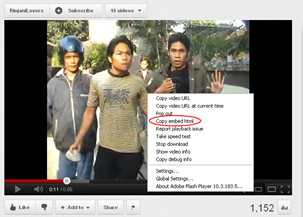
Kembali ke masalah yang kita bahas yaitu "Cara Memasang Video YouTobe di Blog". Sebelum sobat blogger memasang Video YouTobe di blog, berarti sobat blogger harus mengunjungi situs YouTobe terlebih dahulu. Kemudian sobat pilih atau tentukan video yang akan di tampilkan di blog. Kalau sudah ketemu videonya, sobat buka atau mainkan video tersebut, lalu sobat klik kanan pada kolom video. Terdapat beberapa opsi disitu seperti : Copy video URL, Copy video URL at current time, Pop out, Copy Embaded HTML, Report playback Issue, Take speed test, Stop dowwnload, Show video Info, Copy debug info, Setting, Global setting, About Adobe Flash Player.
Mana yang akan kita pilih di antara semua Opsi di atas? Sobat pilih Copy Embaded HTML, lalu paste kode tersebut di blog sobat. Saat kita klik "Copy Embaded HTML", tidak terlihat apa yang kita copy, tapi langsung saja di paste.
Seperti ini kode yang kita dapatkan :

<object style="height: 390px; width: 640px"><param name="movie" value="http://www.youtube.com/v/x9N7WNG2sNM?version=3&feature=player_detailpage"><param name="allowFullScreen" value="true"><param name="allowScriptAccess" value="always"><embed src="http://www.youtube.com/v/x9N7WNG2sNM?version=3&feature=player_detailpage" type="application/x-shockwave-flash" allowfullscreen="true" allowScriptAccess="always" width="640" height="360"></object>

youtobe,memasng

Untuk mengatur tinggi dan lebar, rubah angka pada height dan width (Terdapat dua kode yang seperti itu). Kode Embaded HTML tersebut bisa di letakkan di kolom Widget atau di area postingan. Jadi, sobat blogger tinggal paste kode tersebut di tempat yang sobat inginkan.

Read More

Keuntungan Daftar Alexa Premium Listing

  5 komentar
02.58

alexa,alexa

Alexa memang selalu menjdi topik hangat di setiap situs atau blog. Akan tetapi, topik-topik yang mereka gambarkan hanya disekitaran itu-itu saja. Oleh karena itu,  Crack4rt menulis hal yang jarang disebut tentang Alexa, yaitu "Alexa Premium Listing". Dari namanya saja, sobat blogger pasti tahu apa beda Alexa Free Listing dengan Alexa Premium Listing. Setiap situs yang menggunakan Premium Listing di Alexa harus membayar atau menyetor uang sejumlah 9.99$ per bulan kepada Alexa untuk yang kelas Basic. Untuk Premium Listing yang sekalian dengan Site Audit yang terjadwal, situs tersebut harus membayar sejumlah 149$ per bulan.
Berikut ini mamfaat atau kelebihan blog yang menggunakan Alexa Premium Listing :
  
Untuk halaman Info Situs :
  1. Kita dapat meng-upload logo kita sendiri.
  2. Kita dapat mengedit judul dan deskripsi blog kita
  3. Kita dapat menambahkan hingga ke dua link langsung ke situs web atau blog kita
  4. Kita dapat melihat data yang di ukur secara langsung untuk tampilan halaman harian dan bulanan dan estimasi data pengunjung.
  5. Kita menerima lencana yang menyatakan bahwa blog atau situs kita bersertifikat dengan Alexa.
  6. Kita dapat mengubah situs kita dengan kontak Information.
  7. Data blog atau Situs kita diperbarui setiap hari bukannya bulanan.
Untuk halaman Dashboard :
  1. Tambahan Swasta statistik.
  2. Tambahan Situs Management.
Bagaimana? Apakah sobat blogger tertarik untuk mendapatkan Alexa Premium Listing?
Kalau sobat blogger tertaik, silahkan kunjungi halaman ini :
http://www.alexa.com/pro/premium-listing?affiliate=home-ver-1
Apakah dengan daftar premium listing blog atau situs kita akan berubah posisinya pada halaman pencarian?
Sesuai dengan keterangan dari alexa sendiri "Premium Listing tidak akan mengubah situs penempatan pada halaman pencarian, tetapi itu akan mengubah tampilan situs kita pada halaman. Premium Listing juga akan menampilkan situs kita dalam data autocomplete yang dapat di lihat ketika memasukkan teks dalam kolom pencarian.
Itu adalah sedikit gambaran tentang Premium Listing Alexa, untuk lebih jelasnya silahkan sobat langsung mengunjungi situs tersebut.

Read More

Menu Horizontal Drop Down Yang Keren

  Tidak ada komentar
00.35

Menu Horizontal Drop down

Menu Navigasi Horizontal adalah menu yang ditampilkan secara mendatar. Biasanya Menu Navigasi Horizontal diletakkan di atas atau di bawah header blog. Akan tetapi, tidak sedikit juga blog yang memasang Menu Navigasi Horizontal di atas footer. Horizontal Navigation yang  Crack4rt share malam ini adalah Menu Navigasi yang sangat bagus. Menu Navigasi ini sangat mudah untuk diterapkan atau di pasang di blog karena sobat blogger tidak perlu melakukan Edit template. Menu Horizontal ini merupakan Menu Horizontal Drop Down tanpa gambar dan scripts. 

Cara buat Menu Navigasi Horizontal :
  • Silahkan Sobat blogger log in terlebih dahulu di blog sobat
  • Klik Design dan klik Add a gadget.
  • Copy kode yang ada di bawah ini dan paste pada kolom yang tersedia :

    <style>

    /*------ CSS3 Drop Down Menu By  Crack4rt ---------*/

    #rl-menu, #rl-menu ul {

    margin: 0;

    padding: 0;

    list-style: none;

    }

    #rl-menu {

    width: 960px;

    margin: 60px auto;

    border: 1px solid #222;

    background-color: #111;

    background-image: -moz-linear-gradient(#444, #111);

    background-image: -webkit-gradient(linear, left top, left bottom, from(#444), to(#111));

    background-image: -webkit-linear-gradient(#444, #111);

    background-image: -o-linear-gradient(#444, #111);

    background-image: -ms-linear-gradient(#444, #111);

    background-image: linear-gradient(#444, #111);

    -moz-border-radius: 6px;

    -webkit-border-radius: 6px;

    border-radius: 6px;

    -moz-box-shadow: 0 1px 1px #777;

    -webkit-box-shadow: 0 1px 1px #777;

    box-shadow: 0 1px 1px #777;

    }

    #rl-menu:before,

    #rl-menu:after {

    content: "";

    display: table;

    }

    #rl-menu:after {

    clear: both;

    }

    #rl-menu {

    zoom:1;

    }

    #rl-menu li {

    float: left;

    border-right: 1px solid #222;

    -moz-box-shadow: 1px 0 0 #444;

    -webkit-box-shadow: 1px 0 0 #444;

    box-shadow: 1px 0 0 #444;

    position: relative;

    }

    #rl-menu a {

    float: left;

    padding: 12px 30px;

    color: #999;

    text-transform: uppercase;

    font: bold 12px Arial, Helvetica;

    text-decoration: none;

    text-shadow: 0 1px 0 #000;

    }

    #rl-menu li:hover > a {

    color: #fafafa;

    }

    *html #rl-menu li a:hover { /* IE6 only */

    color: #fafafa;

    }

    #rl-menu ul {

    margin: 20px 0 0 0;

    _margin: 0; /*IE6 only*/

    opacity: 0;

    visibility: hidden;

    position: absolute;

    top: 38px;

    left: 0;

    z-index: 9999;

    background: #444;

    background: -moz-linear-gradient(#444, #111);

    background: -webkit-gradient(linear,left bottom,left top,color-stop(0, #111),color-stop(1, #444));

    background: -webkit-linear-gradient(#444, #111);

    background: -o-linear-gradient(#444, #111);

    background: -ms-linear-gradient(#444, #111);

    background: linear-gradient(#444, #111);

    -moz-box-shadow: 0 -1px rgba(255,255,255,.3);

    -webkit-box-shadow: 0 -1px 0 rgba(255,255,255,.3);

    box-shadow: 0 -1px 0 rgba(255,255,255,.3);

    -moz-border-radius: 3px;

    -webkit-border-radius: 3px;

    border-radius: 3px;

    -webkit-transition: all .2s ease-in-out;

    -moz-transition: all .2s ease-in-out;

    -ms-transition: all .2s ease-in-out;

    -o-transition: all .2s ease-in-out;

    transition: all .2s ease-in-out;

    }

    #rl-menu li:hover > ul {

    opacity: 1;

    visibility: visible;

    margin: 0;

    }

    #rl-menu ul ul {

    top: 0;

    left: 150px;

    margin: 0 0 0 20px;

    _margin: 0; /*IE6 only*/

    -moz-box-shadow: -1px 0 0 rgba(255,255,255,.3);

    -webkit-box-shadow: -1px 0 0 rgba(255,255,255,.3);

    box-shadow: -1px 0 0 rgba(255,255,255,.3);

    }

    #rl-menu ul li {

    float: none;

    display: block;

    border: 0;

    _line-height: 0; /*IE6 only*/

    -moz-box-shadow: 0 1px 0 #111, 0 2px 0 #666;

    -webkit-box-shadow: 0 1px 0 #111, 0 2px 0 #666;

    box-shadow: 0 1px 0 #111, 0 2px 0 #666;

    }

    #rl-menu ul li:last-child {

    -moz-box-shadow: none;

    -webkit-box-shadow: none;

    box-shadow: none;

    }

    #rl-menu ul a {

    padding: 10px;

    width: 130px;

    _height: 10px; /*IE6 only*/

    display: block;

    white-space: nowrap;

    float: none;

    text-transform: none;

    }

    #rl-menu ul a:hover {

    background-color: #0186ba;

    background-image: -moz-linear-gradient(#04acec, #0186ba);

    background-image: -webkit-gradient(linear, left top, left bottom, from(#04acec), to(#0186ba));

    background-image: -webkit-linear-gradient(#04acec, #0186ba);

    background-image: -o-linear-gradient(#04acec, #0186ba);

    background-image: -ms-linear-gradient(#04acec, #0186ba);

    background-image: linear-gradient(#04acec, #0186ba);

    }

    #rl-menu ul li:first-child > a {

    -moz-border-radius: 3px 3px 0 0;

    -webkit-border-radius: 3px 3px 0 0;

    border-radius: 3px 3px 0 0;

    }

    #rl-menu ul li:first-child > a:after {

    content: '';

    position: absolute;

    left: 40px;

    top: -6px;

    border-left: 6px solid transparent;

    border-right: 6px solid transparent;

    border-bottom: 6px solid #444;

    }

    #rl-menu ul ul li:first-child a:after {

    left: -6px;

    top: 50%;

    margin-top: -6px;

    border-left: 0;

    border-bottom: 6px solid transparent;

    border-top: 6px solid transparent;

    border-right: 6px solid #3b3b3b;

    }

    #rl-menu ul li:first-child a:hover:after {

    border-bottom-color: #04acec;

    }

    #rl-menu ul ul li:first-child a:hover:after {

    border-right-color: #0299d3;

    border-bottom-color: transparent;

    }

    #rl-menu ul li:last-child > a {

    -moz-border-radius: 0 0 3px 3px;

    -webkit-border-radius: 0 0 3px 3px;

    border-radius: 0 0 3px 3px;

    }


    </style>


    <ul id="rl-menu">
    <li><a href="#">Home</a></li>
    <li>
    <a href="#">Categories</a>
    <ul>
    <li><a href="#">CSS</a></li>
    <li><a href="#">Graphic design</a></li>
    <li><a href="#">Development tools</a></li>
    <li><a href="#">Web design</a></li>
    </ul>
    </li>
    <li><a href="#">Work</a></li>
    <li><a href="#">About</a></li>
    <li><a href="#">Contact</a></li>
    </ul>
  • Klik save

Tambahan :
Jangan lupa mengganti tanda # dengan Link blog sobat

Read More